
Vous avez du mal à suivre vos messages Instagram entre vos collègues, vos contacts pro et vos amis ? Répondre à un message Instagram peut vite devenir un casse-tête quand on jongle entre mobile, ordinateur et notifications.
Pas de panique : on vous explique ici les méthodes simples pour maîtriser la messagerie, qu’il s’agisse de répondre en deux clics, de réagir avec un emoji ou d’utiliser les outils de réponse rapide sur mobile et ordinateur. Par exemple, les comptes pros peuvent programmer des messages jusqu’à 29 jours ou en 99 langues. Gérez les demandes d’inconnus, répondez à un message spécifique sans perdre le contexte, ou partagez un extrait musical.
Sommaire
Maîtriser la messagerie Instagram : le guide pour répondre efficacement
Sur Instagram, deux méthodes principales permettent de répondre à un message spécifique : appuyer longuement sur le message puis sélectionner « Répondre », ou glisser le message vers la droite jusqu’à l’apparition d’une flèche.
Pour les comptes pros, les réponses rapides, configurables via les paramètres Business/Creator, économisent du temps sur les questions fréquentes. Il suffit de taper un raccourci de 15 caractères maximum pour envoyer une réponse préenregistrée.
Enfin, Instagram autorise l’envoi de photos, vidéos et musique via l’interface de saisie, avec l’option « Autocollants » pour les extraits musicaux. Ces outils facilitent la gestion de messages professionnels ou personnels sans perdre de temps.
Les méthodes de base pour répondre à un message sur Instagram
Répondre depuis votre application mobile (iOS et Android)
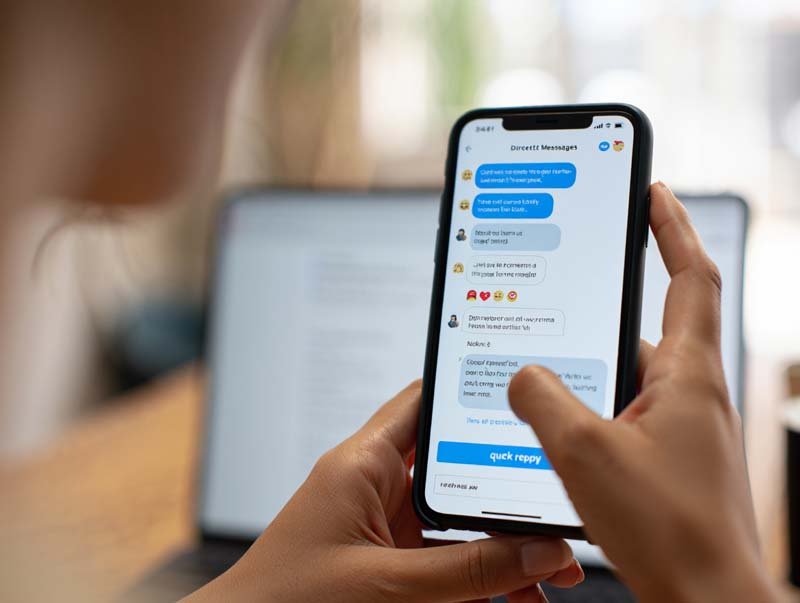
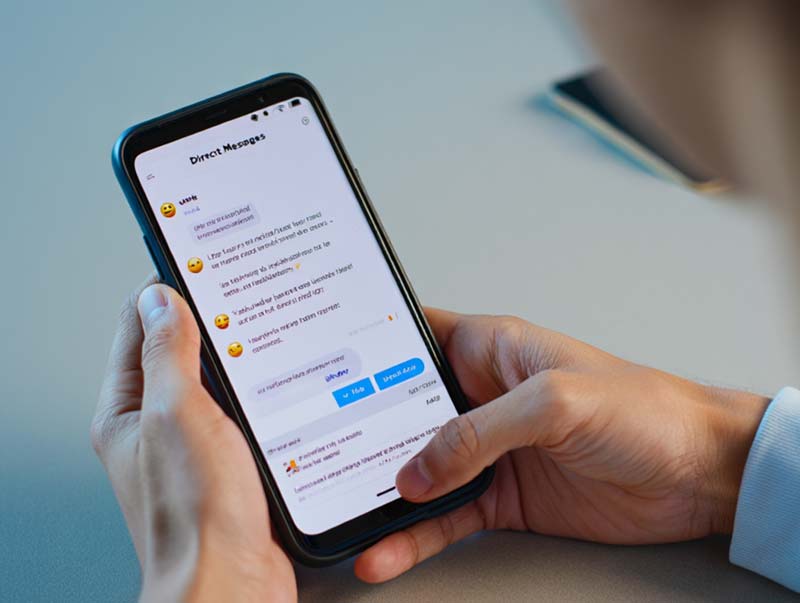
Pour répondre à un message via l’application Instagram, ouvrez la section Messages via l’icône en haut à droite. Sélectionnez la conversation, tapez votre réponse dans le champ de texte, puis cliquez sur l’icône d’envoi. C’est la méthode la plus courante et idéale pour un usage rapide.
Si vous souhaitez répondre à un message spécifique dans une longue discussion, deux options. Faites glisser (swipe) le message vers la droite pour l’accrocher à votre réponse, gardant le contexte visible. Ou maintenez le doigt appuyé sur le message, puis sélectionnez « Répondre ». Utile pour éviter les malentendus dans les discussions de groupe ou avec plusieurs questions.
Pour une réaction rapide, appuyez longuement sur le message pour afficher les emojis ou double-cliquez pour envoyer un cœur. Idéal pour réagir sans texte, utile pour valider une info ou exprimer une émotion rapidement.
Gérer vos conversations depuis un ordinateur (PC et Mac)
Sur ordinateur, connectez-vous à Instagram via le site web. Cliquez sur l’icône « Messages » dans le menu de gauche pour accéder à vos discussions. Adaptée aux utilisateurs comme Antoine, grâce au clavier complet et à la gestion simplifiée des fichiers multimédias.
Pour répondre à un message spécifique, survolez-le avec la souris. Une icône de réponse (flèche tournante) apparaît : cliquez dessus pour attacher votre réponse au message. Vous pouvez aussi taper directement dans le champ de texte ou utiliser l’icône en forme de trombone pour envoyer une photo ou une vidéo sans quitter la conversation. Pratique pour partager des visuels depuis son disque dur.
La conversation sur ordinateur est pratique pour partager des visuels depuis son disque dur.

Allez plus loin avec les réponses enrichies et la gestion des demandes
Répondre avec des photos, vidéos et messages vocaux
Pour envoyer une photo ou une vidéo en réponse à un message, ouvrez la conversation, cliquez sur l’icône de l’appareil photo pour capturer un contenu en direct, ou sélectionnez l’icône de la galerie pour choisir un fichier existant. Les médias éphémères, visibles une seule fois, s’envoient en activant l’option « Voir une fois » avant l’envoi.
Instagram permet également d’ajouter des réactions sous forme d’emoji en appuyant longuement sur un message, ou de partager des extraits musicaux via l’onglet « Autocollants » > « Musique ». Notez cependant que ces fonctionnalités sont réservées à l’application mobile.
Les utilisateurs sur ordinateur ne peuvent pas envoyer de messages vocaux ou partager des morceaux de musique directement.
Gérer efficacement les demandes de message
Les messages provenant de personnes non suivies atterrissent automatiquement dans le dossier « Demandes », accessible depuis l’icône en forme d’avion en haut à droite de l’application. Ce système agit comme un filtre anti-spam, évitant que votre boîte de réception principale ne se remplisse de sollicitations non sollicitées.
Pour traiter ces demandes, trois options s’offrent à vous : « Accepter » pour déplacer la conversation dans votre boîte de réception principale, « Supprimer » pour effacer le message, ou « Bloquer » pour interdire tout contact futur avec l’expéditeur. L’expéditeur ne saura jamais si vous avez lu son message tant que vous ne l’avez pas accepté, préservant ainsi votre discrétion.
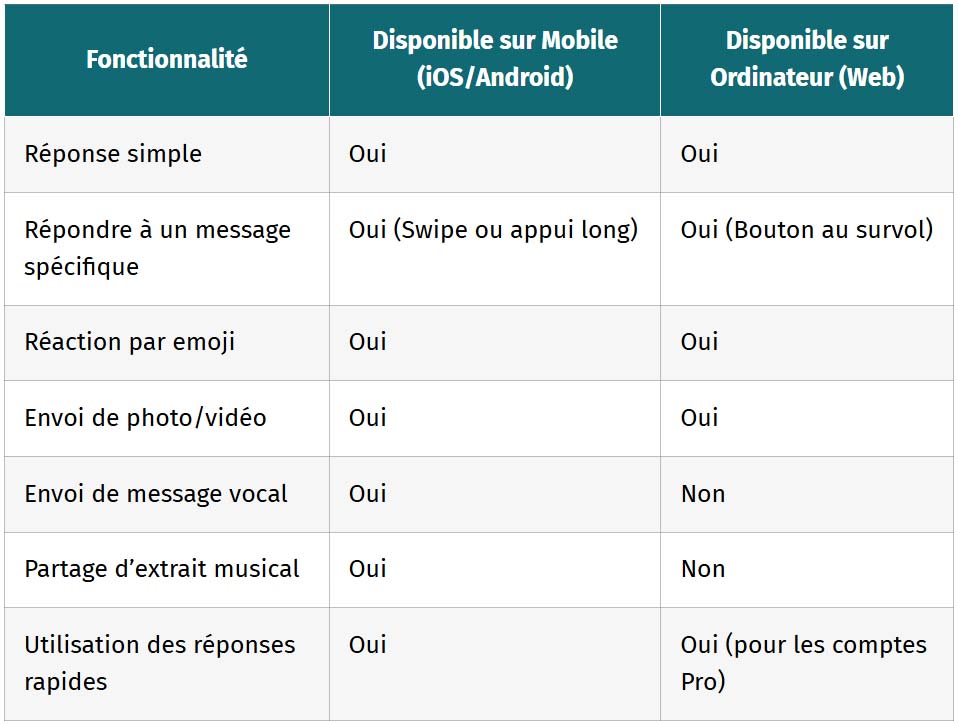
Comparatif des fonctionnalités de réponse : Mobile vs Ordinateur
| Fonctionnalité | Disponible sur Mobile (iOS/Android) | Disponible sur Ordinateur (Web) |
|---|---|---|
| Réponse simple | Oui | Oui |
| Répondre à un message spécifique | Oui (Swipe ou appui long) | Oui (Bouton au survol) |
| Réaction par emoji | Oui | Oui |
| Envoi de photo/vidéo | Oui | Oui |
| Envoi de message vocal | Oui | Non |
| Partage d’extrait musical | Oui | Non |
| Utilisation des réponses rapides | Oui | Oui (pour les comptes Pro) |

Optimisez votre temps avec les outils pour comptes professionnels
Gagnez en efficacité avec les réponses rapides
Les réponses rapides sont un outil essentiel pour les comptes professionnels ou créateurs d’Instagram.
Elles permettent de répondre automatiquement à des questions fréquentes grâce à des raccourcis. Par exemple, en tapant « merci », vous envoyez instantanément « Merci pour votre message ! Je reviendrai vers vous sous 24h. » Cette fonctionnalité n’est disponible que pour les comptes professionnels ou créateurs.
- Ouvrez Instagram et accédez à votre profil.
- Cliquez sur les trois lignes en haut à droite pour les paramètres.
- Allez dans « Paramètres et confidentialité », puis « Outils professionnels ».
- Choisissez « Réponses rapides » et créez une réponse avec le « + ».
- Définissez un raccourci (ex: « info ») et rédigez le message complet.
- Enregistrez et tapez le raccourci dans un message pour activer la réponse.
Pour un créateur, les réponses rapides sont un levier de productivité pour une communication personnalisée à grande échelle.
Les réponses rapides améliorent la productivité et la personnalisation.
Interagir dans les canaux de diffusion
Les canaux de diffusion sont des espaces de communication unidirectionnels. Les abonnés réagissent avec des emojis ou participent aux sondages, mais ne peuvent envoyer de réponses textuelles.
Le créateur peut activer ou désactiver les réponses via les paramètres du canal. Par exemple, un créateur peut poser une question dans un sondage pour mieux cibler ses contenus futurs ou partager des « coulisses » en vidéo pour une immersion accrue. Les réactions sont visibles sous chaque message, facilitant le suivi des discussions.
Découvrez les dernières nouveautés de la messagerie Instagram
Programmez vos messages et partagez de la musique
Instagram permet désormais de programmer l’envoi de messages privés.
Rédigez votre texte, maintenez le doigt sur le bouton d’envoi, sélectionnez « Programmer un message », choisissez la date (jusqu’à 29 jours à l’avance) et validez. Idéal pour des vœux automatisés ou des rappels internationaux.
Partagez aussi des extraits musicaux de 30 secondes. Depuis la discussion, cliquez sur l’icône des autocollants, choisissez « Musique », trouvez le titre et envoyez. Le destinataire écoute l’extrait dans la conversation.
Communiquez sans barrière de la langue
Pour les échanges multilingues, maintenez le doigt sur un message et sélectionnez « Traduire ». La traduction s’affiche sous le texte original. Avec 99 langues prises en charge, c’est idéal pour discuter avec des contacts à l’international.
- Programmer un message : envoyez vos rappels au moment parfait.
- Traduire un message : dialoguez avec des contacts mondiaux en un clic.
- Partager un extrait musical : ajoutez une ambiance à vos échanges.
Répondre sur Instagram : bien plus qu'un simple message
Les fonctionnalités d’Instagram optimisent la communication. Appuyez longuement ou glissez un message pour le citer.
Les comptes pros créent des modèles avec raccourcis clavier. L’icône « + » envoie des médias pour enrichir les réponses.
Synthèse et perspectives
- Réponse ciblée pour la clarté
- Réponses rapides pour la productivité
- Multimédia pour la créativité
Maîtriser ces outils rend votre messagerie efficace, combinant clarté, productivité et créativité.
Répondre sur Instagram, c’est bien plus qu’un simple message : un levier pour optimiser ses échanges et exprimer sa créativité. Avec les réponses ciblées, raccourcis rapides et messages multimédias, que ce soit sur mobile ou ordinateur, transformez votre messagerie en un outil fluide pour vos projets et quotidien.
FAQ : Répondre sur Instagram : astuces messagerie
Comment répondre à un message spécifique sur Instagram ?
Pour cibler un message précis dans une conversation, deux méthodes simples : soit vous faites glisser le message vers la droite jusqu’à voir apparaître une flèche, soit vous appuyez longuement dessus et choisissez « Répondre ». Le message original s’affichera alors en haut de votre zone de saisie, histoire de bien garder le contexte. Pratique pour les échanges en groupe ou les discussions enfilées où l’histoire peut vite devenir confuse.
Comment répondre à un message sur Instagram ?
Ouvrez l’application, rendez-vous dans vos messages (icône avion en papier), sélectionnez la conversation, puis tapez votre réponse dans la case en bas. Vous pouvez aussi envoyer des photos, vidéos, ou même des messages vocaux en maintenant l’icône micro. Sur mobile, les réactions via emoji se font par un appui long sur le message, suivi d’un choix parmi les émoticônes proposées.
Pourquoi est-ce que je ne peux pas répondre aux messages sur Instagram ?
Plusieurs raisons possibles. D’abord, le message vient peut-être d’un utilisateur que vous ne suivez pas : il se trouve alors dans le dossier « Demandes ». Ensuite, une erreur technique avec l’appli (redémarrez-là ou mettez-la à jour). Enfin, des restrictions de confidentialité actives, comme un blocage mutuel. Vérifiez aussi si votre propre compte n’est pas limité temporairement à cause d’un usage excessif de la messagerie.
Comment activer les réponses sur Instagram ?
Si les réponses ne sont pas possibles, vérifiez d’abord la provenance du message. Si c’est une demande, acceptez-la depuis le dossier dédié. Pour les comptes professionnels, activez les « Réponses rapides » via les paramètres (Profil → Paramètres → Outils professionnels → Réponses rapides). Cela vous permettra de créer des modèles de réponses préétablis, bien utiles pour les questions fréquentes.
Comment répondre à quelqu’un sur Instagram ?
C’est assez direct. Depuis la discussion, écrivez votre texte ou envoyez un média. Les comptes Pro peuvent aussi utiliser des réponses rapides (pré-rédigées via les paramètres). Si vous voulez marquer le coup, envoyez une vidéo courte pour une touche plus humaine. Et pour les réponses en vrac, les outils tiers comme Inrō permettent d’automatiser les échanges avec segmentation des contacts.
Comment récupérer un message Instagram ?
Les messages archivés se retrouvent en cliquant sur le filtre dans votre boîte de réception, puis en sélectionnant « Archivés ». Si le message est supprimé de votre côté, il n’y a pas de solution : la suppression est définitive. Dans les cas particuliers, comme une suppression non voulue, contactez le support Instagram via l’aide en ligne pour voir s’un backup est possible.
Comment répondre à une question sur Instagram ?
Pour une question individuelle, répondez directement comme un message classique. Si c’est une Story avec un sondage ou une boîte à questions, vos réponses apparaîtront dans un onglet dédié. Vous pouvez y répondre via une vidéo, histoire de rendre l’interaction plus vivante. Pour les comptes Pro, cette réponse peut être automatiquement repostée sur les Stories (option à activer dans les paramètres).
Comment faire des réponses automatiques sur Instagram ?
Les réponses rapides sont nativement disponibles pour les comptes professionnels. Allez dans « Réponses rapides » via les paramètres, créez un raccourci (ex : « merci ») et une réponse type (ex : « Merci pour votre message ! »). Pour aller plus loin, des outils comme ManyChat ou Octane permettent d’automatiser les réponses basées sur des mots-clés ou d’envoyer des messages planifiés.
Comment envoyer un message sur Instagram sans être abonné ?
Impossible d’envoyer un message direct à quelqu’un que vous ne suivez pas. Toutefois, vous pouvez envoyer une demande de message, qui atterrira dans son dossier « Demandes ». Pour les comptes publics, certains outils tiers permettent de contourner cette limite, mais Instagram bloque souvent ces méthodes pour éviter le spam. La meilleure solution reste de suivre l’utilisateur avant d’écrire, ou d’attendre qu’il accepte votre demande.