

Vous avez déjà eu l’impression de lancer des publicités à l’aveugle, sans savoir si elles génèrent des conversions ?
Le Pixel Meta, anciennement pixel Facebook, permet de suivre précisément les actions des visiteurs après un clic. En déclenchant des événements comme des achats ou des inscriptions, il optimise vos campagnes en temps réel, en se basant sur leur comportement.
Découvrez comment mesurer l’impact concret de vos stratégies, créer des audiences personnalisées pour cibler des prospects intéressés, notamment pour récupérer des prospects abandonnant leur panier, le tout sans vous perdre dans des données incompréhensibles ou passer des heures à bidouiller du code.
Sommaire
Le pixel Meta, votre nouvel allié pour des campagnes plus intelligentes
Vous sentez-vous parfois comme si vous envoyiez des publicités Facebook dans le vide, sans savoir si elles fonctionnent ?
Le pixel Meta (anciennement pixel Facebook) est un code JavaScript à intégrer sur votre site web. Il agit comme un capteur d’activité, mais pour le comportement des utilisateurs après avoir vu vos annonces.
Sa mission ? Suivre les actions des internautes après un clic publicitaire : vues de pages, achats, inscriptions. Ces données mesurent le ROI, optimisent le ciblage et permettent de recibler les visiteurs non convertis.
Contrairement à Google Analytics, ce pixel est dédié à l’écosystème publicitaire Meta (Facebook/Instagram). Il transforme les données en actions concrètes : affiner des audiences ou tester des variations de publicités.
Voyons comment configurer ce code simplement, les cas d’usage pratiques, et comment améliorer vos campagnes avec un ciblage précis et rentable.
Pixel est dédié à l'écosystème publicitaire Meta (Facebook/Instagram).

Concrètement, comment fonctionne le pixel Meta ?
Un simple bout de code pour de grandes analyses
Le pixel Meta est un extrait de code JavaScript à insérer entre les balises <head> de chaque page de votre site.
Pour les non-développeurs, des outils comme WordPress ou Shopify proposent des intégrations simplifiées via des extensions ou paramètres natifs. Ce code agit comme un observateur silencieux, capturant les visites, actions (ajout au panier, formulaires remplis) et types d’appareils utilisés.
Son but ? Convertir ces données en indicateurs exploitables pour affiner vos stratégies marketing.
Suivre les actions clés, les fameux "événements"
Dès l’installation, il suit automatiquement les vues de page (PageView). Pour des actions ciblées (achats, inscriptions), utilisez les événements standards comme Purchase ou Lead, ajoutables via l’éditeur d’événements Meta.
Besoin d’un suivi spécifique ? Créez un événement personnalisé en quelques clics, comme suivre les clics sur un bouton « Télécharger la brochure » ou les temps de lecture d’un article.
L’objectif du pixel n’est pas de vous noyer sous les données, mais de vous donner les informations précises pour optimiser vos dépenses publicitaires et atteindre les bonnes personnes.
Pourquoi c'est indispensable aujourd'hui
Le pixel Meta offre trois avantages majeurs :
Mesurer l’efficacité de vos campagnes en reliant conversions (achats, inscriptions) à des publicités précises.
Diffuser vos annonces aux profils les plus enclins à convertir grâce aux enchères automatiques.
Créer des audiences ciblées, comme récupérer les visiteurs ayant consulté des pages sans effectuer d’achat.
Sa conformité au RGPD est cruciale : activez un bandeau de consentement avant le suivi. Pour les campagnes politiques ou sociales, le pixel permet de suivre des actions comme les dons ou inscriptions, ajustant vos stratégies en temps réel. Par exemple, une ONG peut créer une audience de « donateurs occasionnels » pour les relancer via des publicités personnalisées, boostant ainsi les dons récurrents.

Mettre le pixel au travail, les cas d'usage essentiels
Le pixel Facebook est bien plus qu’un simple outil de suivi.
Derrière son code court se cachent des possibilités immenses pour optimiser vos campagnes publicitaires.
Voyons comment l’utiliser dans des cas concrets, comme si on expliquait à un collègue devant un café.
Le retargeting, ne laissez plus filer vos visiteurs
Vous avez sûrement déjà visité un site, ajouté un produit dans le panier, puis changé d’avis. Le pixel Facebook vous permet de rappeler ce produit à ces utilisateurs. Comment ? En capturant l’événement « AddToCart » lorsqu’un internaute clique sur « Ajouter au panier ».
Imaginons : Marine consulte votre site, ajoute une montre connectée à son panier, mais ferme son navigateur. Grâce au pixel, vous créez une audience « Panier abandonné » et diffusez une publicité ciblée sur Facebook et Instagram. Vous lui proposez un rappel sympa, une réduction de 10 %, ou un message du type « On a gardé votre montre en stock ».
Un exemple concret ? Une boutique en ligne de vêtements écoresponsables a vu son taux de conversion grimper de 25 % en utilisant ce système. Le secret ? Combiner le pixel avec des annonces dynamiques qui montrent exactement les produits abandonnés.
Grâce au pixel, ciblez les paniers abandonnés avec des publicités sur Facebook et Instagram.
Créer des audiences similaires pour trouver de nouveaux clients
Vous avez une liste de clients satisfaits, mais vous voulez atteindre davantage de personnes partageant les mêmes profils. Le pixel vous aide à construire une audience source à partir de vos meilleurs clients, puis Meta identifie des profils similaires via ses données.
Exemple : Vous vendez des écouteurs sans fil. Le pixel a suivi les 1 00rière de vente, l’ajout au panier, la consultation de page produit.

L'avenir du suivi, le duo pixel et API de conversion
Les limites du pixel seul à l'ère de la confidentialité
Le Meta Pixel, outil incontournable pour mesurer l’efficacité des campagnes, repose sur les cookies tiers. Mais ces derniers sont menacés. Depuis iOS 14, Apple exige un consentement explicite pour le suivi, avec un taux d’acceptation inférieur à 6% initialement. Résultat : 98% des utilisateurs mobiles échappent au suivi traditionnel.
Les bloqueurs de publicités et l’abandon des cookies tiers par Chrome réduisent encore la précision. En clair, se reposer sur le Pixel ignore 40% des conversions en moyenne.
L'API de conversion, le renfort côté serveur
La Conversion API (CAPI) change la donne. Contrairement au Pixel (côté client), l’API envoie des données depuis votre serveur à Meta.
Une analogie simple : le Pixel est un messager pouvant être bloqué, l’API est une ligne directe sécurisée. Elle comble les lacunes du Pixel en envoyant des conversions côté serveur (achats, inscriptions). Ensemble, ils maximisent la précision malgré les restrictions iOS. En 2023, 70% des annonceurs utilisant l’API ont vu une amélioration de 25% dans le ciblage.
Associer l’API de conversion au pixel n’est plus une option pour experts, c’est devenu la nouvelle norme pour un suivi des données fiable et pérenne face aux défis de la confidentialité.

Avant de vous lancer, quelques points de vérification
Vérifiez que tout fonctionne correctement
Pour diagnostiquer le Meta Pixel, utilisez l’extension gratuite Meta Pixel Helper. Elle affiche en temps réel les pixels détectés et les erreurs courantes (double encodage, événements multiples). Cliquez sur l’icône bleue dans Chrome pour vérifier le code installé. Placez le pixel tôt dans le code HTML, avant </head>, pour un chargement optimal.
Respectez la vie privée de vos utilisateurs
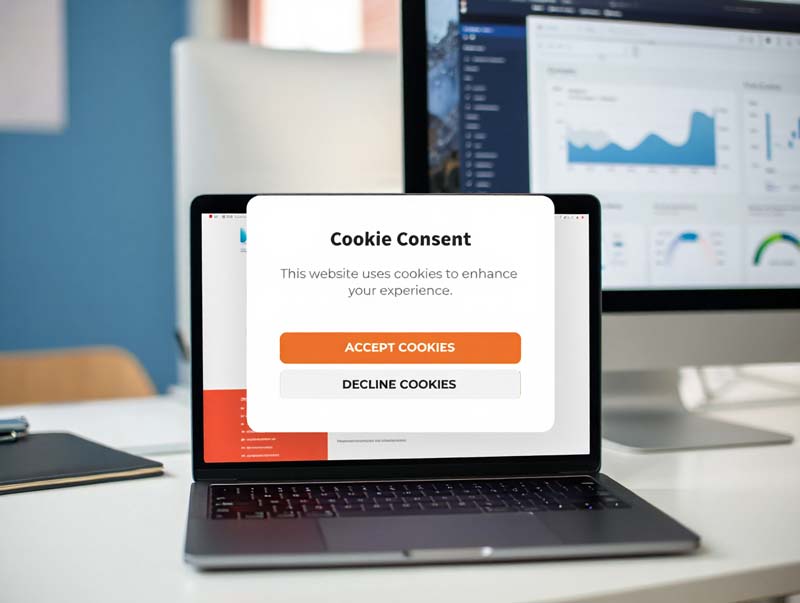
L’utilisation du Meta Pixel exige un consentement clair via une bannière RGPD, permettant d’accepter ou refuser le suivi. Votre politique de confidentialité doit préciser les données collectées (adresses IP, navigation) et leur finalité (analyse, publicité ciblée). Vous restez responsable de la conformité RGPD, même si Meta traite les données.
Évitez les cases pré-cochées : le consentement doit être actif et explicite.
Le pixel Meta est un allié incontournable pour des campagnes ciblées. Il transforme les clics en conversions en traquant les actions des utilisateurs, permettant retargeting, optimisation et création d’audiences. Associé à l’API de conversion, il s’adapte aux enjeux de confidentialité. Activez-le, vérifiez-le et maximisez votre ROI en toute transparence.
FAQ
C'est quoi exactement le pixel Meta et comment ça marche ?
Le pixel Meta, anciennement appelé pixel Facebook, c’est en gros un mini bout de code JavaScript à insérer sur votre site. Son rôle ? Suivre les actions des visiteurs qui arrivent via des publicités Meta (Facebook/Instagram). En gros, il vous dit ce que font les gens une fois sur votre site : achat, remplissage de formulaire, ajout au panier… C’est votre détective numérique qui observe discrètement pour que vous sachiez ce qui marche dans vos campagnes.
Où trouver mon pixel Meta et comment l'activer ?
Pour récupérer votre pixel, direction Meta Business Manager. Allez dans « Paramètres d’entreprise » > « Pixels » > « Ajouter ». Donnez-lui un nom, attribuez les droits aux bonnes personnes, puis copiez le code fourni. Pour l’activer, il faut coller ce code dans la section de votre site. Si vous utilisez WordPress, Shopify ou un outil de création de site, checkez les intégrations disponibles pour éviter de toucher au code.
Où se trouve mon pixel Meta et comment vérifier son bon fonctionnement ?
L’ID de votre pixel est visible dans le code fourni par Meta, au format « fbq(‘init’, ‘1234567890’) ». Pour vérifier qu’il tourne bien, installez l’extension gratuite Meta Pixel Helper sur Chrome. Visitez votre site, cliquez sur l’icône de l’extension : si elle devient bleue, c’est bon signe. L’outil vous montre même quels événements sont déclenchés et si des erreurs techniques sont présentes.
Comment fonctionne le pixel Meta en pratique ?
Une fois en place, le pixel « écoute » ce que font les visiteurs. Dès qu’on arrive via une pub Meta, il note l’action. Par défaut, il suit automatiquement les vues de page (PageView). Pour des actions plus précises (achat, inscription), il faut configurer des « événements standards » comme Purchase, Lead ou AddToCart. Ces événements s’envoient soit via des intégrations automatiques, soit en ajoutant quelques lignes de code spécifique à chaque page clé de votre site.
Le pixel Meta est-il payant à l'utilisation ?
Non, le pixel en lui-même est gratuit. C’est comme un outil de base fourni par Meta pour tous les annonceurs. Ce qui coûte, c’est l’achat d’espace publicitaire pour afficher vos pubs. Le pixel, lui, ne vous facture rien en plus. Son utilisation reste gratuite même si vous envoyez des milliers d’événements par jour. En revanche, pour des besoins avancés comme la connexion à votre CRM via l’API de conversion, prévoyez du temps technique.
Quel est l'intérêt principal du pixel Meta ?
Il sert à trois trucs essentiels : 1) Mesurer ce que rapportent vos pubs (combien d’achats, d’inscriptions, etc.) 2) Optimiser vos campagnes pour toucher les bonnes personnes 3) Créer des audiences personnalisées (par exemple, recibler ceux qui ont abandonné leur panier). Sans lui, vos pubs sont comme des fléchettes dans le noir. Avec lui, vous avez une carte pour viser juste et ajuster votre budget là où ça paye.
Le pixel Meta vaut-il vraiment la peine d'être utilisé ?
Si vous faites de la pub sur Facebook/Instagram, c’est clairement un must-have. Il permet de faire 2 à 5 fois plus de conversions selon les études, grâce à l’optimisation et le reciblage. Même si le suivi devient plus complexe avec les nouvelles règles de confidentialité (iOS 14+, suppression prochaine des cookies tiers), le pixel reste indispensable. Combiné à l’API de conversion côté serveur, c’est encore le combo le plus efficace pour comprendre vos résultats publicitaires.
Comment créer et configurer mon propre pixel Meta ?
Voici la recette en 3 étapes : 1) Créez votre pixel dans Meta Business Manager > Pixels > Ajouter. 2) Copiez le code fourni. 3) Collez-le dans la section de votre site. Pour les événements spécifiques, deux options : soit vous ajustez le code manuellement (ex: ajouter fbq(‘track’, ‘Purchase’) sur la page de confirmation d’achat), soit vous configurez des événements standards via le Gestionnaire d’événements Meta. Testez toujours avec l’extension Pixel Helper pour voir si tout s’affiche correctement.
Comment paramétrer les événements du pixel Meta ?
Deux méthodes pour tracker des événements précis. La plus simple : utiliser le Gestionnaire d’événements Meta et ses intégrations automatiques (par exemple, lier votre boutique Shopify pour suivre les achats). La méthode manuelle : ajoutez des lignes de code supplémentaires au code de base. Par exemple, sur votre page de remerciement après un achat, ajoutez fbq(‘track’, ‘Purchase’, {value: ‘150.00’, currency: ‘EUR’}); pour mesurer le montant. Pour éviter les doublons avec l’API de conversion, ajoutez un identifiant unique à chaque événement.